#Was du von deinem Teamchef bekommst
- Die Server-Adresse, z. B.
beispiel.dyndns.org:8787
- Einen Einladungscode, z. B.
ABCD-EFGH
#Schritt 1: Installieren
StintView-Setup.exe herunterladen: https://github.com/ToyYoda/stintview/releases/latest/download/StintView-Setup.exe- Die Datei starten.
- Windows zeigt wahrscheinlich „Der Computer wurde durch Windows geschützt“. Das liegt daran, dass StintView (noch) nicht digital signiert ist. Klicke auf Weitere Informationen und dann Trotzdem ausführen.
Die Installation braucht keine Administratorrechte und startet StintView danach automatisch.
#Schritt 2: Dem Team beitreten
StintView spricht Deutsch und Englisch: Es richtet sich nach der Windows-Sprache, umschalten kannst du jederzeit mit DE / EN oben rechts im StintView-Fenster.
Im StintView-Fenster unter Team beitreten ausfüllen:
- Server-Adresse und Einladungscode vom Teamchef
- Dein Name – so sieht dich dein Team
Dann Team beitreten klicken. Unter Status erscheint Team-Server: verbunden.
Die Verbindung zum Team-Server ist verschlüsselt. StintView merkt sich beim Beitreten das Zertifikat des Team-Servers und spricht danach nur noch mit genau diesem Server. Im Reiter Team steht dazu Verbindung: verschlüsselt. Es gibt keine Cloud: Deine Daten gehen nur an den Team-Server deines Teamchefs.
Fertig. Du musst nie wieder etwas einrichten.
Ohne Team: Die Anzeigen funktionieren auch ohne Team – oder wenn der Team-Server gerade nicht erreichbar ist. Sie zeigen dann nur deine eigenen Sessions auf diesem PC; die Kopfzeile sagt dazu „nur Sessions auf diesem PC“. Sobald die Verbindung zum Team steht, zeigen sie wieder den Teamkollegen im Auto. Dasselbe gilt, wenn du in einer anderen iRacing-Session fährst als dein Team (z. B. Training, während das Team ein Rennen fährt): Deine Anzeigen zeigen dann deine eigene Session („Das Team fährt eine andere Session – hier deine eigene“), dein Team sieht davon nichts. Wenn du selbst fährst, zeigen deine Anzeigen immer dein eigenes Auto – auch wenn ein Teamkollege gleichzeitig in derselben Session unterwegs ist und fürs Team sendet (z. B. zwei Fahrer im selben offenen Training). Die Kopfzeile sagt dann „Im Team fährt gerade … – hier dein eigenes Auto“. Ohne Team findest du das Beitreten im StintView-Fenster im Reiter Team.
#Bei jedem Teamrennen
Nichts zu tun: StintView startet mit Windows und läuft im Infobereich der Taskleiste (unten rechts, das rote „O“; ggf. unter dem Pfeil ^ versteckt).
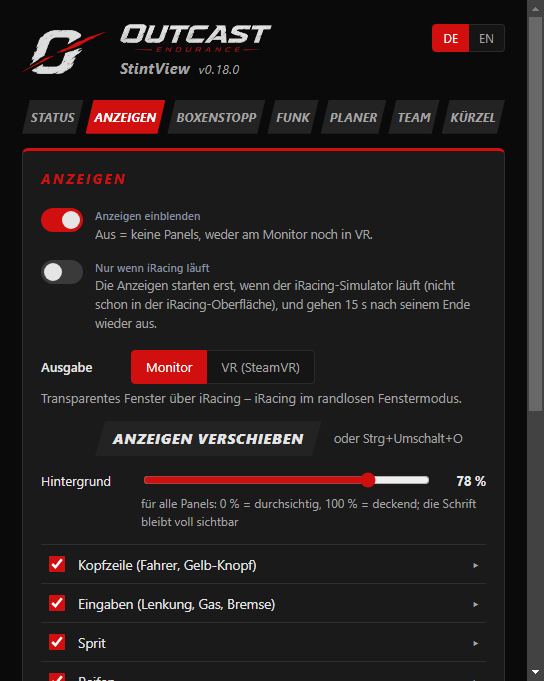
- Klick auf das Symbol öffnet das StintView-Fenster mit den Reitern Status, Anzeigen, Boxenstopp, Funk, Team und Kürzel.
- Rechtsklick öffnet das Menü mit denselben Schaltern und StintView beenden.
Sobald du im Auto sitzt, sieht dein Team deine Daten. Steigst du aus, hört StintView von selbst auf zu senden.
#Zwei Konfigurationen: Fahren und Zuschauen
StintView hat zwei getrennte Einstellungen für die Anzeigen – eine zum Fahren (z. B. wenige Panels in VR) und eine zum Zuschauen (z. B. alles am Monitor). Jede hat ihre eigene Ausgabe (Monitor oder VR), Panelauswahl, Größen, Spalten und deren Reihenfolge, Transparenz und Positionen der Panels.
- Automatisch (Standard): Sitzt du im Auto, gilt „Fahren“, sonst „Zuschauen“. Nach dem Aussteigen wartet StintView 5 Sekunden, damit ein Reset in der Box nicht hin und her schaltet.
- Festhalten: im StintView-Fenster (Reiter Anzeigen, oben bei Konfiguration) oder im Menü des Symbols eine der beiden wählen; Automatisch schaltet zurück. Das Kürzel Strg+Umschalt+P wechselt zur anderen und hält sie fest (belegt? dann Strg+Alt+P – steht im Fenster).
- Einstellen: im Reiter Anzeigen bei Bearbeiten die Konfiguration wählen (der grüne Punkt zeigt die gerade aktive). Alles darunter – Ausgabe, Verschieben, Hintergrund, Panels – gilt für diese. Anzeigen verschieben zeigt dabei die gewählte, auch wenn gerade die andere aktiv ist.
- Beim ersten Start übernimmt StintView deine bisherigen Einstellungen in beide.
#Overlay am Monitor
Schalter Anzeigen einblenden an und bei Ausgabe „Monitor“ wählen (Standard). In iRacing unter Grafikoptionen randloses Fenster (Borderless) einstellen – im Exklusiv-Vollbild ist das Overlay unsichtbar. Mit mehreren Monitoren (z. B. Triple-Screens) lassen sich die Anzeigen auf jeden davon ziehen.
Nur wenn iRacing läuft: Mit diesem Schalter (StintView-Fenster, Reiter Anzeigen, oder im Menü) erscheinen die Anzeigen erst, wenn der iRacing-Simulator läuft – nicht schon in der iRacing-Oberfläche – und verschwinden 15 Sekunden nach dem Beenden wieder. Gilt für Monitor und VR. Standard: aus (Anzeigen immer da).
Zum Unfall / Zurück: stehen als feste Knöpfe oben in der Kopfzeile; „Zurück“ ist grau, solange die Kamera bei deinem Fahrer ist. Nach einem Klick zeigt der Knopf „…“, bis iRacing den Wechsel bestätigt.
Anzeigen verschieben: Knopf Anzeigen verschieben im StintView-Fenster (oder im Menü), dann die Anzeigen mit der Maus ziehen und im gelben Banner oben auf Fertig klicken. Die Größe ändert man dabei am gelben Griff unten rechts an jeder Anzeige (50–200 %, gleiche Einstellung wie der Regler Größe im StintView-Fenster).
Alle Tastaturkürzel: Rechtsklick auf das StintView-Symbol → Tastaturkürzel … (oder Reiter Kürzel im StintView-Fenster). Dort steht, welches Kürzel StintView auf deinem PC tatsächlich bekommen hat – ist eines von einem anderen Programm belegt (z. B. AMD Radeon Software), nimmt StintView automatisch ein Ausweich-Kürzel.
Schneller per Tastenkürzel: Strg+Umschalt+O. Ist das schon von einem anderen Programm belegt (z. B. AMD Radeon Software), nimmt StintView Strg+Alt+O oder Strg+Umschalt+F9 – welches aktiv ist, steht im StintView-Fenster.
Außerhalb des Bearbeiten-Modus gehen alle Klicks durch das Overlay zu iRacing.
#Als Zuschauer zum Unfall springen
Steht bis etwa 700 m vor deinem Fahrer ein Auto oder schleicht es neben der Strecke, erscheint in der Kopfzeile des Overlays UNFALL VORAUS mit Auto, Abstand und Zustand (z. B. „#44 Name · 500 m · steht“) und dem Knopf Zum Unfall. Das erkennt StintView selbst auf dem PC deines Fahrers (ähnlich dem iRacing-Spotter); zusätzlich löst eine gelbe Flagge GELB VORAUS aus. Ein Klick schaltet die Kamera in deinem iRacing (Verfolgerkamera „Far Chase“) direkt auf dieses Auto – so kannst du deinem Fahrer über Discord sagen, was los ist. Mit Zurück zu … geht es wieder zu deinem Fahrer.
- Voraussetzung: Du schaust der Team-Session in iRacing zu (nicht selbst im Auto). Beim Fahrer wird nie etwas umgestellt.
- Tastenkürzel (auch in VR): Strg+Umschalt+J = zum Unfall, Strg+Umschalt+K = zurück (Ausweichkürzel stehen im StintView-Fenster).
- Findet StintView kein stehendes Auto vor deinem Fahrer, zeigt iRacing den letzten Unfall auf der Strecke.
#Funk: Nachrichten an den Fahrer
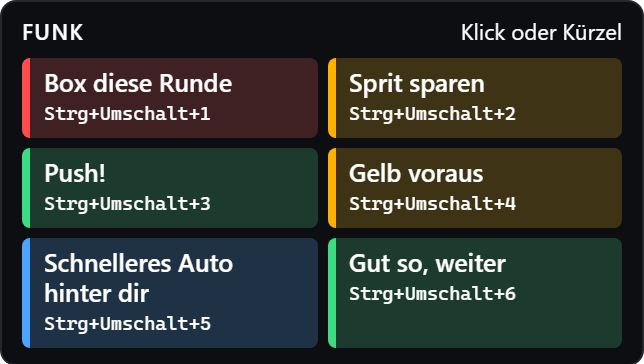
Als Spotter kannst du deinem Fahrer kurze Ansagen schicken, die bei ihm groß im Overlay erscheinen – zusätzlich zu Discord, falls im Funk zu viel los ist.
- Nachrichten anlegen: StintView-Fenster → Reiter Funk. Text eingeben, Farbe wählen, Reihenfolge mit ↑/↓, löschen mit ✕, Nachricht hinzufügen (bis zu 12). Für einmalige Ansagen gibt es unten ein freies Textfeld (wird nicht gespeichert). Jede Nachricht lässt sich dort auch direkt senden.
- Senden im Rennen: Panel Funk einblenden (Reiter Anzeigen) und auf den Knopf klicken – oder das Tastenkürzel drücken, das klein auf dem Knopf steht (Strg+Umschalt+1 bis 9 für die ersten neun; Ausweichkürzel im Reiter Kürzel). In VR gehen nur die Kürzel.
- Empfangen: Panel Nachrichten einblenden – am besten jeder, vor allem der Fahrer. Eine Nachricht erscheint dort 10 Sekunden lang groß in ihrer Farbe mit Absender und verschwindet dann; sonst ist das Panel leer (beim Verschieben steht ein Platzhalter da).
- Solange du selbst fährst, ist das Funk-Panel unsichtbar und die Kürzel sind aus – iRacing behält alle Tasten.
- Alle Teammitglieder brauchen dafür StintView 0.11 oder neuer (auch der PC mit dem Team-Server).
#Stintplaner: Rennen planen
Derzeit ausgeblendet: Der Stintplaner wird noch überarbeitet. Reiter und Menüeintrag sind deshalb in der App vorerst nicht zu sehen.
Für Teamrennen plant StintView die Stints – aus euren echten Rundenzeiten und wann wer Zeit hat. Jeder Stint bekommt einen Fahrer und einen Spotter.
- Öffnen: StintView-Fenster → Reiter Planer → Stintplaner öffnen (oder Rechtsklick aufs Symbol → Stintplaner öffnen). Der Planer öffnet sich in deinem Browser; du bist dort automatisch angemeldet.
- Rundenzeiten: StintView merkt sich jede Runde, die du fährst (auch im Training allein), und schickt sie an den Team-Server. Ältere Runden holst du mit Rundenzeiten einlesen (Reiter Planer) aus deinen Telemetrie-Dateien (.ibt). Daraus ergeben sich dein Tempo (Mittel deiner Runden bis 3 % über der Bestzeit, trocken, ohne Qualifying), dein Spritverbrauch und wie viele Runden ein voller Tank bei dir reicht.
- Rennen anlegen (meist der Teamchef): Neues Rennen → Name, Strecke und Auto (zur Auswahl stehen Kombinationen, von denen das Team Rundenzeiten hat), Start, Dauer, Zeitverlust je Boxenstopp, optional Sprit je Stint, Teammitglieder einladen.
- Eintragen (jeder Eingeladene): im Raster Verfügbarkeit deine Zeit markieren (klicken oder ziehen), unter Teilnehmer einstellen, wie viele Stints am Stück du höchstens fahren willst – oder nur Spotter. Zeiten stehen in deiner eigenen Zeitzone.
- Planen (wer das Rennen angelegt hat, und der Teamchef): Automatisch planen. Ein Stint ist eine volle Tankfüllung; die schnellsten Fahrer kommen zuerst dran, bei gleichem Tempo wird gleichmäßig verteilt. Fahrer und Spotter müssen den ganzen Stint samt Boxenstopp davor Zeit haben. Geht der Plan nicht auf, steht oben, woran es liegt (z. B. „2 × kein Fahrer“), und die betroffenen Stints sind markiert.
- Von Hand ändern: Fahrer, Spotter und Runden je Stint lassen sich umstellen; StintView rechnet die Zeiten neu und zeigt Konflikte an (nicht verfügbar, zu viele Stints am Stück, Sprit reicht nicht …). ab hier neu behält die Stints davor und plant den Rest neu – praktisch auch während des Rennens.
- Der Teamchef braucht StintView 0.17 oder neuer auf dem PC mit dem Team-Server.
#Overlay in VR (SteamVR-Brillen)
Schalter Anzeigen einblenden an und bei Ausgabe „VR (SteamVR)“ wählen – die Anzeigen erscheinen dann nur in der Brille, nicht am Monitor. Funktioniert mit allem, was über SteamVR läuft (z. B. Bigscreen Beyond, Valve Index, Vive, Pimax). StintView verbindet sich automatisch, sobald SteamVR läuft.
Die Anzeigen erscheinen ca. 80 cm vor dir, knapp unter Augenhöhe.
Recenter mit iRacing koppeln: iRacings Zurücksetzen der Sitzposition dreht nur die iRacing-Sicht, nicht die Anzeigen. Damit die Anzeigen mitgehen, im StintView-Fenster (Reiter Anzeigen, Ausgabe VR) bei Recenter mit iRacing koppeln auf Taste/Knopf festlegen klicken und die Taste bzw. den Lenkradknopf drücken, mit dem du in iRacing zurücksetzt. Ab dann richtet StintView bei jedem Druck auch die Anzeigen an deiner Blickrichtung aus; iRacing bekommt den Knopf ganz normal. Nach dem Ende von iRacing gilt wieder die SteamVR-Mitte. Alternativ Strg+Umschalt+R (siehe unten): setzt SteamVR zurück, iRacing-Sicht und Anzeigen gehen gemeinsam mit.
Anzeigen verschieben – geht mit Brille auf der Tastatur:
| Tasten |
Wirkung |
| Strg+Umschalt+V |
nächste Anzeige auswählen (gelber Rahmen) |
| Strg+Umschalt+Pfeiltasten |
nach links/rechts/oben/unten |
| Strg+Umschalt+Bild↑ / Bild↓ |
näher / weiter weg |
| Strg+Umschalt+Plus / Minus |
größer / kleiner |
| Strg+Umschalt+H |
alle Anzeigen aus-/einblenden |
| Strg+Umschalt+R |
SteamVR-Ausrichtung zurücksetzen: geradeaus schauen, drücken – die Blickrichtung wird die neue Mitte (auch im Menü des StintView-Symbols) |
Meta Quest per Link/Air Link ohne SteamVR wird noch nicht unterstützt.
#Was die Anzeigen zeigen
Kopfzeile: wer gerade fährt. Grüner Punkt = Daten kommen an. Gelb = Verbindung wird aufgebaut oder Daten sind älter als 3 Sekunden.
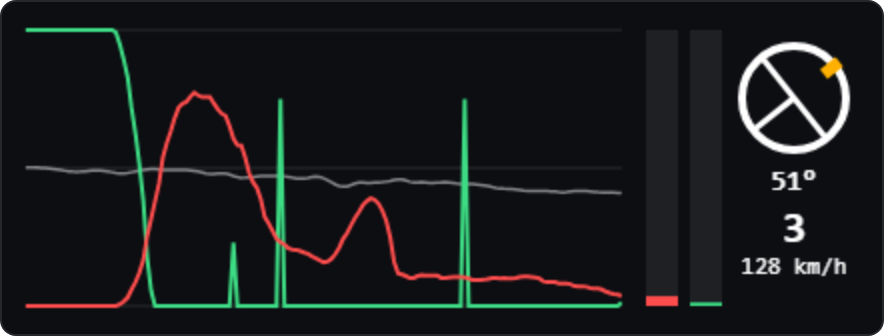
Eingaben: Lenkrad, Gas (grün), Bremse (rot) live und als Verlauf der letzten 5 Sekunden.
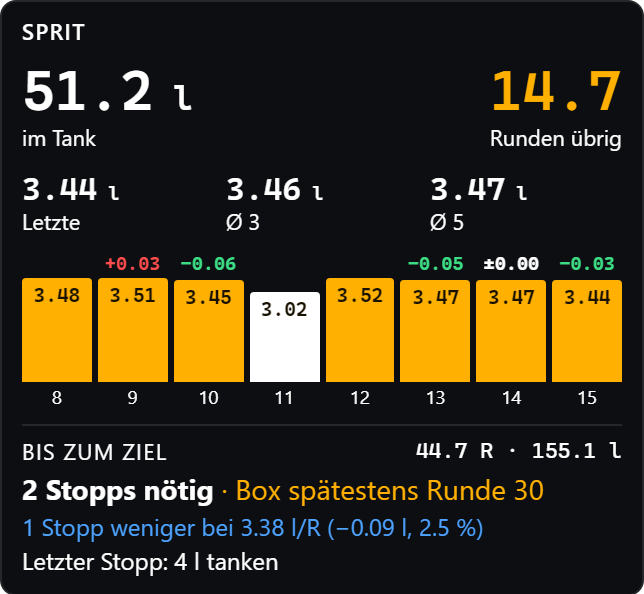
Sprit: Tankinhalt, Runden übrig, Verbrauch letzte Runde / Ø 3 / Ø 5 Runden. Die Balken zeigen die letzten 8 Runden mit dem Verbrauch in Litern; darüber die Veränderung zur Vorrunde (grün = weniger, rot = mehr). Graue Balken = Runden mit Boxenstopp (zählen nicht zum Durchschnitt, keine Veränderung). Runde 0 – die Einführungsrunde beim fliegenden Start bzw. die paar Meter vom Startplatz bis zur Linie beim stehenden Start – wird gar nicht gezählt. Im Rennen steht unten zusätzlich Bis zum Ziel: wie viele Runden und Liter es noch sind und ob der Sprit reicht („Reicht bis ins Ziel · 3,2 l Reserve“) oder wie viele Stopps nötig sind – mit der Runde, in der dein Fahrer spätestens an die Box muss. Fehlt nur wenig, steht dort, mit wie viel Verbrauch pro Runde ein Stopp entfällt („1 Stopp weniger bei 3,27 l/R (−0,05 l, 1,5 %)“), und wie viel beim letzten Stopp getankt werden muss. Gerechnet wird mit dem Verbrauch und der Rundenzeit der letzten Runden. Im Zeitrennen gilt die Annahme, dass ihr in der Führungsrunde seid – im Mehrklassenrennen kann es eine Runde mehr werden.
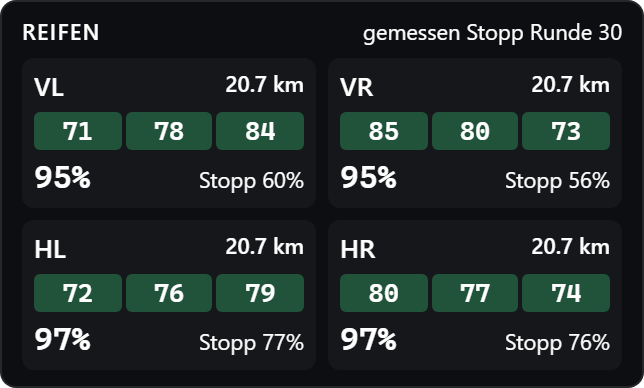
Reifen: iRacing misst Temperatur und Verschleiß nur beim Boxenstopp. Angezeigt werden die Messung vom letzten Stopp und eine Schätzung, wie viel Profil jetzt noch übrig ist.
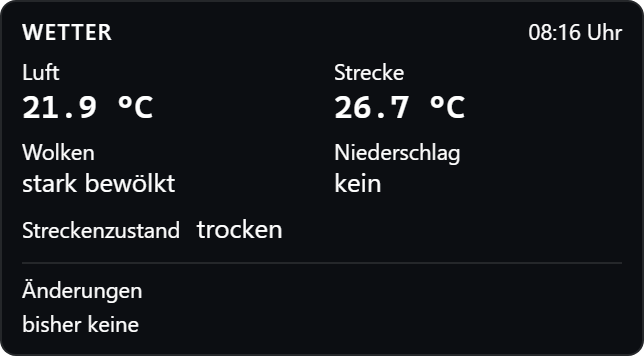
Wetter: Luft- und Streckentemperatur (mit Trendpfeil über ~10 min), Wolken, Niederschlag, Streckenzustand und ob Regenreifen freigegeben sind – darunter die Änderungen im Rennen mit Uhrzeit (z. B. „13:29 Wolken: bedeckt → stark bewölkt“). Eine Vorhersage gibt iRacing an StintView nicht heraus.
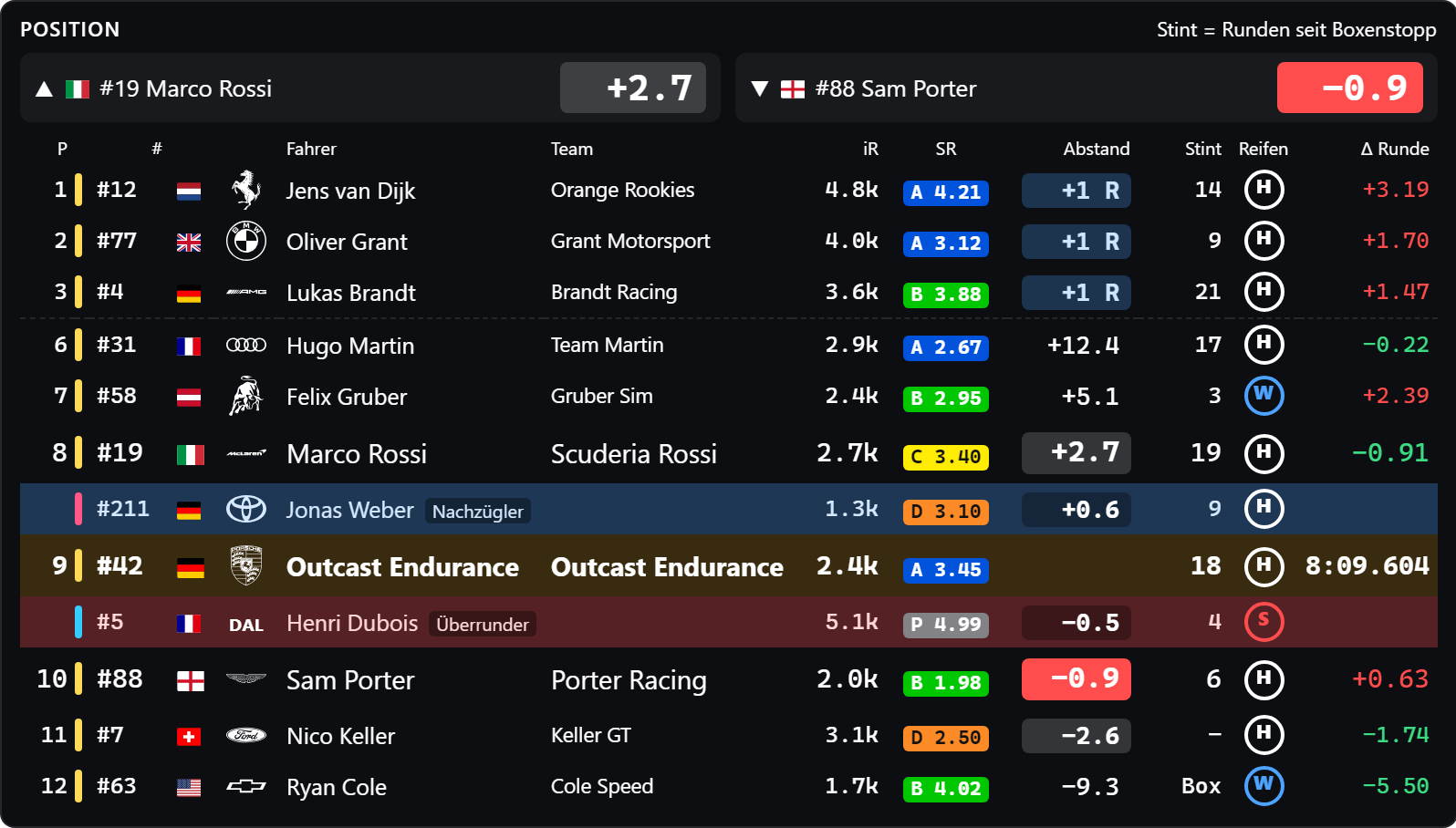
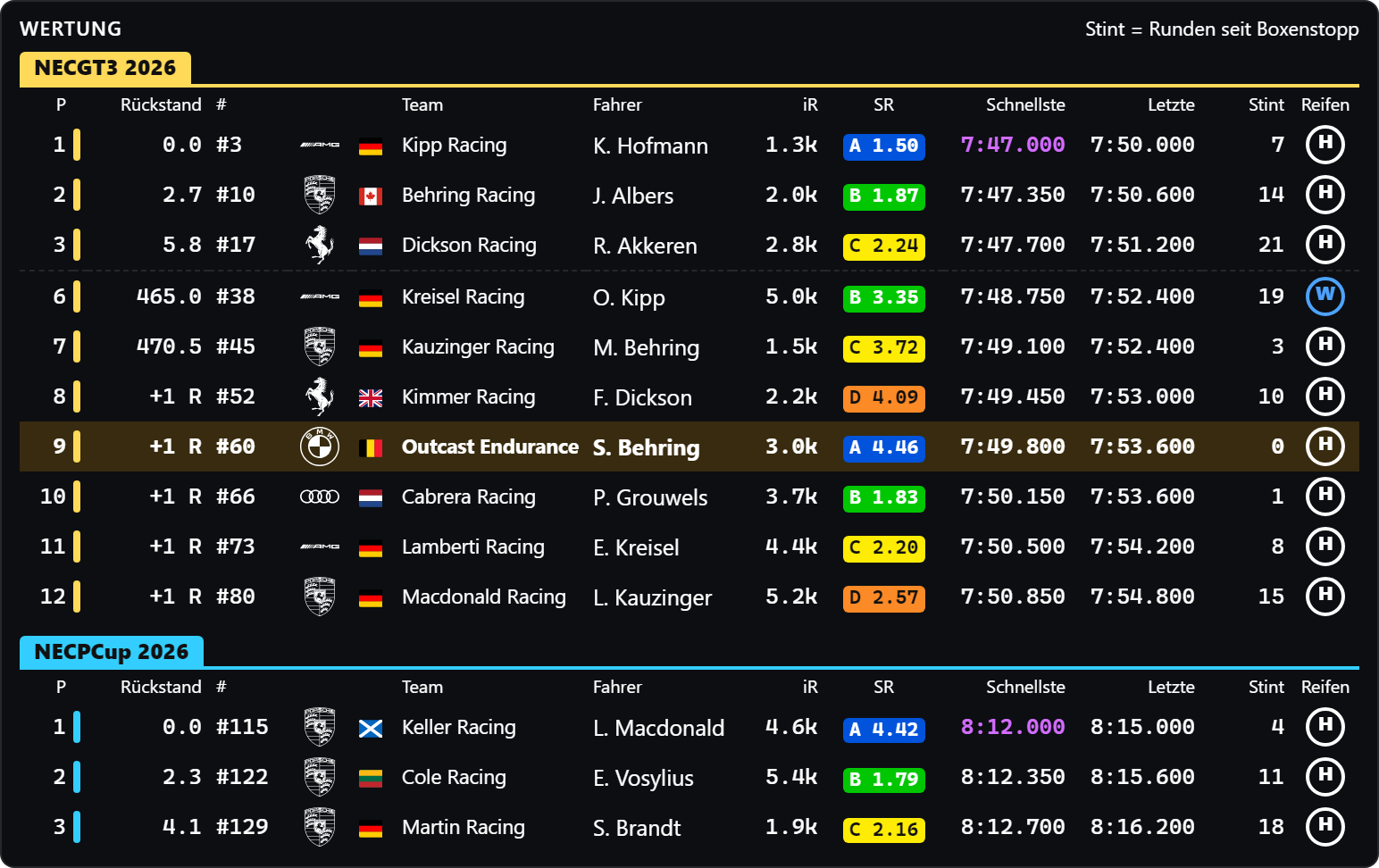
Position: Im Training und Qualifying zeigt das Panel stattdessen die offizielle Wertung von iRacing (Titel „Bestzeiten · Training/Qualifying“): Spalte Bestzeit (schnellste gültige Runde) und Δ Runde = eure Bestzeit minus seine – rot (+): ihr seid langsamer, grün (−): schneller; Abstand, Stint, Duell-Zeile und Überrundungen entfallen dort. Im Rennen gilt: die Reihenfolge auf der Strecke (laufend, nicht iRacings Position, die nur einmal pro Runde springt), bei mehreren Klassen innerhalb eurer Klasse: Platz 1–3 sowie drei Autos vor und hinter euch, mit Länderflagge vor dem Namen (wie in iRacing). Überrundungen: Ist das Auto direkt vor euch auf der Strecke eine Runde (oder mehr) zurück, steht es als blaue Zeile „Nachzügler“ über eurer Zeile – ihr überrundet es gleich. Ist das Auto direkt hinter euch eine Runde voraus, steht es als rote Zeile „Überrunder“ darunter – es überrundet euch gleich. Gilt für alle Klassen (Abstand in Sekunden auf der Strecke). Spalte Δ = eure letzte Runde minus seine – rot (+): ihr wart langsamer, grün (−): ihr wart schneller. Abstand = Zeit auf der Strecke zu euch in Sekunden (+ vor euch, − hinter euch; ganze Runden als „+1 R“). Der Abstand steht als farbige Kachel: unter 1 s gelb (Vordermann in Reichweite) bzw. rot (Hintermann dicht dran), 1–3 s weiß, darüber ohne Kachel, andere Runde blau. Eure Zeile und die direkten Nachbarn in der Klasse sind größer; oben steht eine Duell-Zeile mit Vorder- (▲) und Hintermann (▼) und großem Abstand (abschaltbar in den Panel-Einstellungen). Stint = die wievielte Runde seit dem Boxenstopp gerade gefahren wird (1 = erste Runde nach dem Stopp) – bei euch nach den Reifen exakt, bei den anderen seit ihrem letzten Boxenstopp (iRacing verrät nicht, ob dort Reifen gewechselt wurden); „–“ = noch kein Stopp beobachtet (StintView merkt sich die Stopps auch über einen Neustart der App in derselben Session; Stopps während die App aus war, fehlen), „Box“ = steht gerade in der Boxengasse. Unten im Panel steht die Runde (bei Rennen über eine Rundenzahl „Runde 12 von 30“) und die verbleibende Zeit der Session – ebenso im Relative. Direkt nach der Position zeigt ein schmaler Balken die Klassenfarbe (wie bei iRacing) – hilfreich bei Nachzüglern und Überrundern aus anderen Klassen. In Teamrennen steht hinter dem Fahrer der Teamname (in Rennen ohne Teams gibt es die Spalte nicht). Vor dem Namen steht das Emblem der Automarke (Marken ohne Emblem als Kürzel, z. B. „DAL“ für Dallara). iR = iRating des aktuellen Fahrers (2.4k = 2400), SR = Lizenzklasse und Safety Rating in iRacings Lizenzfarbe (z. B. „A 3.45“), Reifen = aufgezogene Mischung: H Hard, M Medium, S Soft (rot), W Wet/Regen (blau). Jede Spalte lässt sich in den Panel-Einstellungen abwählen, und die Reihenfolge der Spalten änderst du dort durch Ziehen (am Griff ⠿ links). StintView zählt die Stopps bei jedem Teammitglied mit, auch beim Zuschauen – also iRacing möglichst ab Rennbeginn offen haben.
Duell (im StintView-Fenster unter Anzeigen einschalten): eine Zeile – links euer Vordermann (▲), den ihr überholen wollt, in der Mitte euer Auto (Position), rechts euer Hintermann (▼) in der Klasse, dazwischen jeweils der Abstand als Kachel (Farben wie im Positions-Panel). Darunter füllt sich ein Balken, je näher der Gegner ist (leer ab 3 s, voll bei 0 s), und darunter Δ Runde – wie in der Spalte des Positions-Panels: eure letzte Runde minus seine, grün (−) = ihr wart schneller, rot (+) = langsamer. Daneben stehen als kleine Kärtchen die Autos auf anderen Runden, die gerade auf der Strecke zwischen euch und diesem Gegner fahren (alle Klassen, je Seite bis zu 3, das nächste direkt neben euch): blau = ihr überrundet sie, rot = sie überrunden euch, nur umrandet = andere Klasse. So seht ihr, ob Verkehr den Angriff oder die Verteidigung stört. Abschaltbar in den Panel-Einstellungen. Im Training und Qualifying zeigt das Panel stattdessen groß eure Position, dahinter „→ P5“, wenn die laufende Runde euch nach vorn bringen würde (Hochrechnung: eure Bestzeit plus der Zeitgewinn/-verlust der Runde bisher), dann das nächste Auto, das ihr damit noch einholen müsstet, und die Zeit, die dafür noch fehlt („fehlen auf P4“). Ohne laufende Runde (z. B. in der Box) rechnet es mit eurer Bestzeit („(Bestzeit)“). Ob die Runde gültig bleibt, weiß StintView nicht.
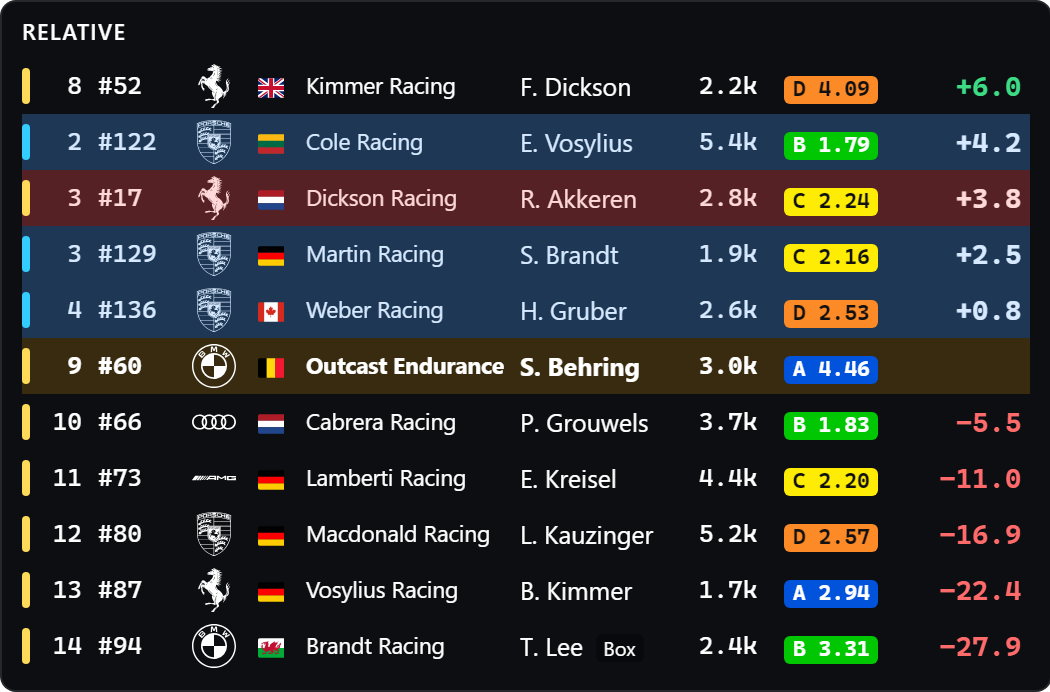
Relative (im StintView-Fenster unter Anzeigen einschalten): die je 5 Autos vor und hinter dir auf der Strecke – alle Klassen, auch in der Box –, vorn oben, dein Auto in der Mitte. Am Zeilenanfang ein schmaler Balken in der Klassenfarbe (wie bei iRacing), dann Position in der Klasse, Startnummer, Automarke, Flagge, Team (nur in Teamrennen), Fahrer, iRating, Safety Rating und fett der Abstand auf der Strecke in Sekunden: grün (+) = vor dir, rot (−) = hinter dir. Blaue Zeile = eine Runde oder mehr hinter dir (Nachzügler), rote Zeile = eine Runde oder mehr vor dir (Überrunder). Jede Spalte lässt sich in den Panel-Einstellungen abschalten, die Reihenfolge änderst du dort durch Ziehen (am Griff ⠿ links) – wie beim Positions-Panel.
Wertung (im StintView-Fenster unter Anzeigen einschalten): die Wertung nach Klassen, schnellste Klasse zuerst, jede mit ihrem Namen in der Klassenfarbe. Alle Autos jeder Klasse. Sitzt im Team gerade niemand im Auto (z. B. nach dem Qualifying) oder schaust du einem Rennen zu, rechnet dein eigenes iRacing Wertung, Position, Relative, Duell und „Unfall voraus“ weiter – dafür muss iRacing auf deinem PC laufen. Bist du in dem Rennen nicht selbst eingeschrieben, beziehen sich die Anzeigen auf das Auto, das deine iRacing-Kamera gerade zeigt. Sprit, Reifen und Boxenstopp gibt es nur vom Fahrer. Spalten: Position, Klassenfarbe, Rückstand auf den Klassenführenden (Sekunden auf derselben Runde, sonst Runden, z. B. „+1 R“), Startnummer, Marke, Team (nur in Teamrennen), Flagge, Fahrer, iRating, Safety Rating, schnellste Runde (lila = schnellste der Klasse), letzte Runde (grün = persönliche Bestzeit), Stint (Runden seit dem letzten Boxenstopp) und Reifen. Im Training und Qualifying nach Bestzeit, Rückstand = Bestzeit minus die des Klassenbesten. Spalten abschalten und verschieben wie beim Positions-Panel.
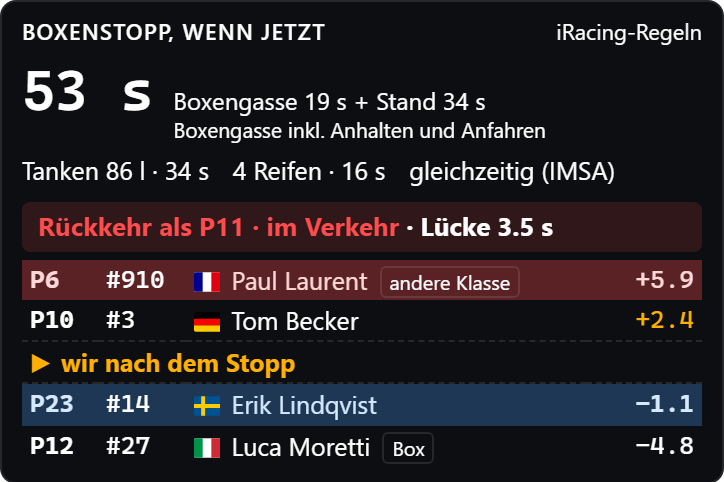
Boxenstopp, wenn jetzt: wie lange ein Stopp mit den Boxen-Einstellungen im Auto dauern würde (Durchfahrt der Boxengasse samt Abbremsen zum Stellplatz und Anfahren – das kostet etwa 2–3 s – + Standzeit für Sprit, Reifen, Pflicht-Reparatur) und wo ihr danach zurückkommt: Klassenposition, die nächsten zwei Autos vor und hinter euch (alle Klassen, auch auf anderen Runden) mit ihrer aktuellen Position in ihrer Klasse und dem Abstand – rot unter 1,5 s (Verkehr), gelb unter 3 s, sonst freie Strecke. Autos auf einer anderen Runde sind farbig hinterlegt: blau = Nachzügler, die ihr überrundet, rot = Autos, die euch überrunden. Annahme: die anderen stoppen nicht gleichzeitig (Autos in der Box sind markiert). Im Training und Qualifying ist das Panel ausgeblendet; das Sprit-Panel zeigt dort ohne „Bis zum Ziel“. Ablauf und Tankrate bestimmt iRacings Regelwerk (Standard: erst Tanken, dann Reifen; IMSA und NEC gleichzeitig, NEC mit langsamen Zapfsäulen; DTM: GT3 gleichzeitig mit schnellem Reifenwechsel). StintView erkennt das Regelwerk meist am Klassennamen, sonst gilt Standard (angezeigt mit „?“); im StintView-Fenster unter Boxenstopp wählbar. Die Tankrate kommt aus iRacings Regeltabelle (Prozent des Tanks pro Sekunde je Klasse), den Reifenwechsel lernt StintView bei jedem eigenen Stopp (auch im Training) je Serie und Auto, die Boxengassen-Durchfahrt an allen Autos, die an die Box fahren (bis dahin gilt für 10 Strecken ein Wert aus unserem Telemetrie-Archiv, angezeigt als „Archiv“). Tipp: Im StintView-Fenster unter Boxenstopp → Boxengassen-Zeiten einlesen liest StintView einmalig deine alten Telemetrie-Dateien (.ibt) und kennt danach die Boxengassen aller Strecken, auf denen du schon an der Box warst – dauert einige Minuten, später nur noch neue Dateien. Alle gemessenen Werte bleiben auf deinem PC gespeichert; bis dahin stehen oben „Schätzwerte“. Kennt ihr die Werte vorher, tragt sie dort ebenfalls ein.
Im StintView-Fenster unter Anzeigen: Hintergrund regelt für alle Panels, wie durchsichtig sie sind (0 % = durchsichtig, 100 % = deckend; die Schrift bleibt voll sichtbar). Darunter steht jedes Panel mit einem Häkchen (anzeigen oder nicht); ein Klick auf den Namen klappt seine Einstellungen auf: Größe (50–200 %) und, beim Positions-Panel, welche Spalten zu sehen sind und ob Überrundungen gezeigt werden, beim Duell-Panel, ob die Autos auf anderen Runden dazwischen erscheinen. Alles wirkt sofort.
#Updates
StintView sucht beim Start und danach stündlich nach Updates und lädt sie im Hintergrund. Ist eines geladen, meldet sich StintView unten rechts, und im StintView-Fenster sowie im Menü (Rechtsklick auf das Symbol) steht „Update … installieren und neu starten“ – ein Klick, ein paar Sekunden, fertig. Wer nicht klickt, bekommt das Update beim nächsten Beenden.
Sofort nachsehen: im Menü „Nach Updates suchen“ (oder unten im StintView-Fenster).
#Wenn etwas nicht klappt
| Meldung / Problem |
Lösung |
| „Der Computer wurde durch Windows geschützt“ |
Weitere Informationen → Trotzdem ausführen (siehe Schritt 1). |
| Virenscanner blockiert die Installation |
Kommt bei nicht signierten Programmen vereinzelt vor. Datei nur von der offiziellen Adresse oben laden und im Virenscanner freigeben. |
| „Server nicht erreichbar“ beim Beitreten |
Adresse prüfen (inkl. :8787). Teamchef fragen, ob sein Server läuft. |
| „Unbekannter Einladungscode“ |
Code vertippt – beim Teamchef nachfragen. |
| Status: Keine Verbindung zum Team-Server |
Server nicht erreichbar oder nicht gestartet. StintView verbindet sich automatisch neu. |
| Status: encrypted connection required – update StintView |
Der Team-Server ist neuer als deine StintView-Version – StintView beenden und neu starten (Update), sonst Setup neu herunterladen. |
| Status: Der Team-Server zeigt ein anderes Zertifikat als beim Beitreten |
Der Teamchef hat seinen Team-Server neu eingerichtet (z. B. neuer PC ohne Sicherung) – dann im Reiter Team auf Team verlassen und neu beitreten. Hat er nichts geändert, beim Teamchef melden: Dann könnte sich jemand in die Verbindung eingeschaltet haben. |
| Status: server speaks protocol v… |
Deine Version passt nicht zum Server – StintView beenden und neu starten (Update), sonst Setup neu herunterladen. |
| Status: Im Auto – Standby |
Normal beim Fahrerwechsel: du wirst angezeigt, sobald dein Vorgänger ausgestiegen ist. Bleibt es dabei, fährst du in einer anderen Session als das Team. |
| Overlay am Monitor unsichtbar |
iRacing auf randloses Fenster stellen. |
| Strg+Umschalt+O verschiebt nichts (bei AMD öffnet sich stattdessen deren Leistungs-Overlay) |
Das Kürzel gehört einem anderen Programm. Das aktive StintView-Kürzel steht im Fenster – oder den Knopf Anzeigen verschieben nutzen. |
| VR: wartet auf SteamVR |
SteamVR starten – StintView verbindet sich dann automatisch. |
| „iRacing hat den Kamerawechsel nicht angenommen“ |
iRacing läuft vermutlich als Administrator – dann blockiert Windows die Kamera-Steuerung. iRacing normal starten (Verknüpfung → Eigenschaften → Kompatibilität → Haken bei „Als Administrator ausführen“ entfernen) oder StintView ebenfalls als Administrator starten. |
| Das StintView-Symbol fehlt |
StintView über das Startmenü starten. |
Bei anderen Problemen: im Menü Protokolle öffnen und die Dateien recorder.log bzw. server.log an den Teamchef schicken.
Deinstallieren: Windows-Einstellungen → Apps → StintView. Deine Teamzugangsdaten bleiben unter %APPDATA%\StintView erhalten.
#Für den Teamchef
Der Teamchef betreibt den Team-Server – das geht direkt in StintView:
- StintView installieren (Schritt 1).
- Im Fenster Team anlegen (Teamchef) wählen, Team-Server auf diesem PC betreiben angehakt lassen, Teamname und Namen eintragen, Team anlegen.
- Windows fragt, ob StintView Verbindungen annehmen darf – erlauben.
- Unter Team stehen jetzt der Einladungscode und der Server. An die Teammitglieder gehen der Einladungscode und deine öffentliche Adresse mit Port, z. B.
beispiel.dyndns.org:8787.
Damit dein Team dich aus dem Internet erreicht:
- Portfreigabe im Router: TCP 8787 auf deinen PC weiterleiten.
- Am besten einen DynDNS-Namen einrichten, damit die Adresse gleich bleibt, auch wenn sich deine IP ändert.
- Dein PC mit StintView muss während des ganzen Rennens laufen – auch wenn gerade jemand anderes fährt.
Die Teamdaten liegen im Ordner %APPDATA%\StintView\server: teams.json (Team und Zugänge), planner.json (Rundenzeiten und Rennen des Stintplaners) sowie tls-key.pem und tls-cert.pem – das Zertifikat, mit dem der Server die Verbindungen verschlüsselt. Den ganzen Ordner sichern und beim Umzug auf einen neuen PC mitnehmen: Ohne teams.json müssen alle neu beitreten, und ohne die beiden Zertifikatsdateien melden die Apps deines Teams „anderes Zertifikat“ und müssen ebenfalls neu beitreten. Im Reiter Team steht unter Zertifikat dieses Servers der Anfang des Fingerabdrucks – deine Teammitglieder sehen denselben Wert unter Verbindung, wenn alles stimmt. Der Stintplaner läuft über dieselbe Portfreigabe (TCP 8787), es ist nichts weiter einzurichten.
Neue Version veröffentlichen (im Projektordner): git tag v0.2.1 und git push origin v0.2.1. GitHub baut dann StintView-Setup.exe und veröffentlicht sie; alle installierten StintViews aktualisieren sich selbst.